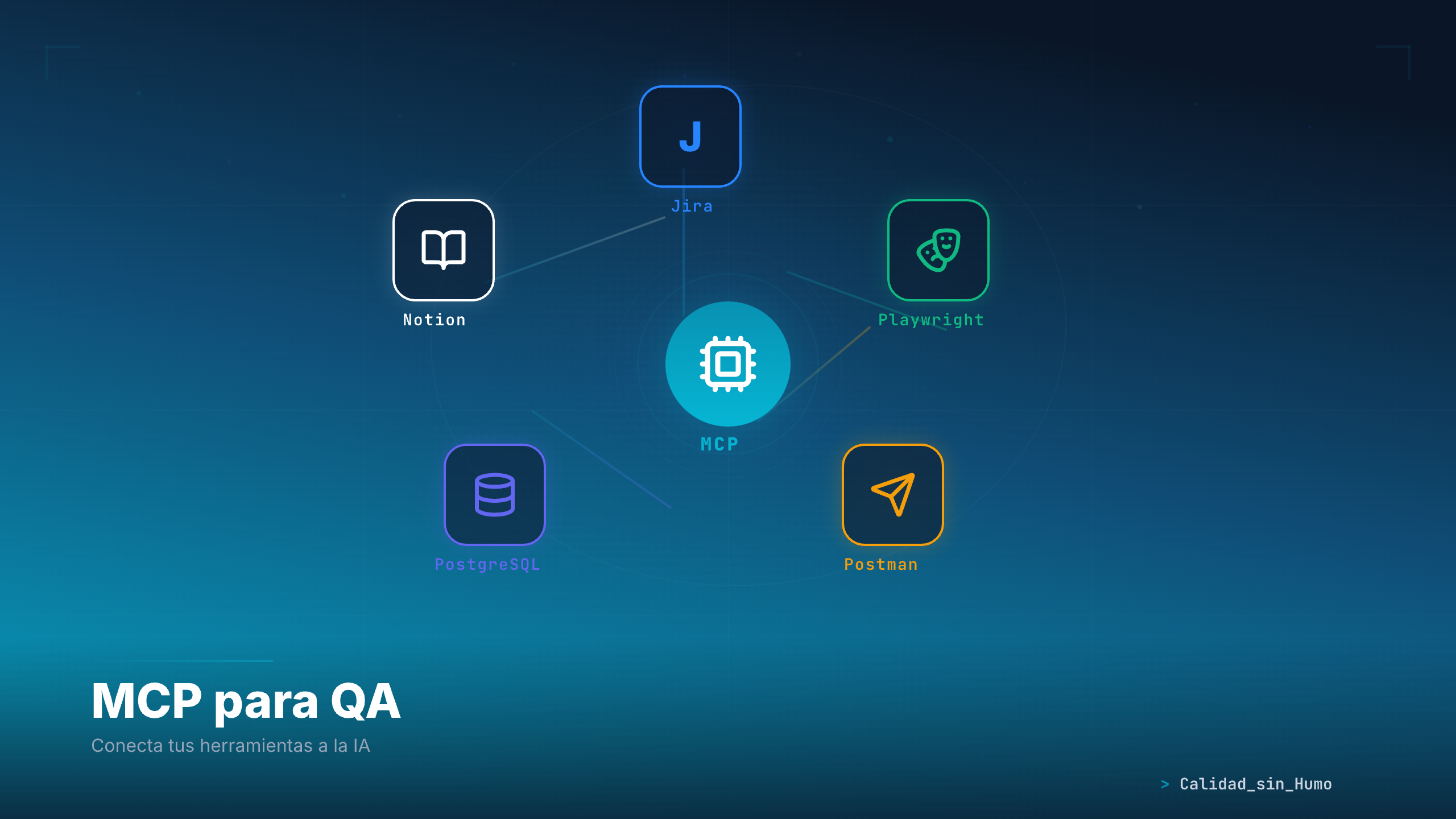
Hay cientos de artículos que explican qué es MCP. Todos usan la misma analogía: “Es como un USB-C para la IA”. Todos muestran el mismo diagrama de cajitas con flechas. Y todos te dejan en el mismo lugar: sabiendo qué es MCP pero sin saber qué hacer con eso.
Esta guía es diferente.
No voy a explicarte la especificación. No voy a comparar MCP con APIs REST. No voy a mostrarte cómo construir tu propio servidor MCP desde cero.
Lo que voy a mostrarte es cómo conecté mis herramientas de QA a la IA — Jira, Playwright, Notion, GitHub — y cómo eso cambió mi forma de trabajar. Con setup real, errores reales, y workflows que uso todos los días.
Si después de leer esto no tienes al menos 3 servidores MCP funcionando y un workflow que te ahorre tiempo real, esta guía falló.
Para quién es esta guía
- Eres QA (manual o automatización) y ya usas alguna IA (Claude, ChatGPT, Copilot)
- Estás cansada de copiar y pegar contexto entre herramientas
- Quieres que tu IA acceda directamente a Jira, ejecute tests, o publique reportes — sin que tú seas el intermediario
- Tienes cuenta en Jira/Confluence, Notion, y/o GitHub
Si nunca usaste IA en tu trabajo de QA, te recomiendo empezar con mi guía de IA para QA y volver aquí después.
Lo que nadie te dice sobre usar IA en QA
Antes de MCP, mi flujo con la IA era así:
- Abrir Jira → copiar la historia de usuario
- Pegar en Claude → pedir test cases
- Copiar la respuesta → pegarla en mi archivo de tests
- Abrir Notion → formatear un reporte manual
- Volver a Jira → actualizar el ticket
Cinco herramientas. Cero conexión entre ellas. Yo era el router humano.
El problema nunca fue que la IA no fuera inteligente. El problema era que no tenía contexto. Le pedías que analizara un sprint sin darle acceso a Jira. Le pedías que generara tests sin que pudiera ver la app. Le pedías que reportara sin acceso a tu herramienta de documentación.
MCP resuelve exactamente eso. Le da a la IA acceso directo a tus herramientas — con tu permiso, bajo tu control.
MCP en 30 segundos (sin analogías del USB-C)
MCP (Model Context Protocol) es un estándar que permite que una IA se conecte a herramientas externas. En vez de que tú copies datos de Jira y los pegues en Claude, Claude lee directamente de Jira.
Funciona con servidores MCP: cada herramienta que quieras conectar tiene su servidor. Playwright tiene uno. Jira tiene uno. Notion tiene uno. Los instalas, los configuras, y la IA puede usarlos.
Hay dos tipos de servidores:
- Locales: corren en tu máquina (como Playwright para abrir un browser)
- Cloud: se conectan por internet (como Jira, Notion o Gmail)
Eso es todo lo que necesitas saber. Ahora vamos a configurarlos.
Los servidores MCP que uso como QA
No necesitas 500 servidores. No necesitas 50. Después de meses probando, estos son los 8 que realmente uso en mi día a día. No son los únicos que existen — son los que a mí me funcionan. Tu stack puede ser diferente, y más adelante te muestro otros que podrían servirte según tu contexto.
| # | Servidor | Tipo | Para qué lo uso |
|---|---|---|---|
| 1 | Atlassian (Jira + Confluence) | Cloud | Leer tickets, buscar sprints con JQL, consultar documentación |
| 2 | Notion | Cloud | Publicar reportes, actualizar dashboards, crear páginas |
| 3 | Playwright | Local | Navegar páginas, tomar screenshots, testear flujos en el browser |
| 4 | Postman | Local | Ejecutar colecciones de APIs, validar endpoints, compartir entornos |
| 5 | PostgreSQL | Local | Consultar datos de prueba, verificar estados en BD durante tests |
| 6 | GitHub | CLI | Commits, PRs, code reviews (vía gh CLI, no necesita MCP) |
| 7 | Context7 | Cloud | Consultar documentación actualizada de cualquier librería antes de escribir código |
| 8 | Gmail | Cloud | Consultar notificaciones y correos relevantes |
GitHub no necesita un servidor MCP. La CLI gh ya está integrada en Claude
Code y funciona perfecto. No todo necesita ser MCP — a veces la herramienta
que ya tienes es suficiente.
Otros servidores que pueden servirte
Dependiendo de tu stack y tu proyecto, estos también valen la pena:
| Servidor | Para qué sirve | Cuándo lo necesitas |
|---|---|---|
| MySQL / MongoDB | Consultar otras bases de datos | Si tu proyecto no usa PostgreSQL |
| Appium | Automatización mobile (iOS + Android) | Si testeas apps móviles |
| Chrome DevTools | Console, network, performance, visual regression | Si necesitas debug profundo del browser |
| Slack | Enviar notificaciones, alertas de tests | Si tu equipo vive en Slack |
| Azure DevOps | Work items, pipelines, repos | Si tu equipo usa Azure en vez de Jira + GitHub |
No instales todo de una. Empieza con los que resuelven tu dolor más frecuente y agrega cuando lo necesites.
Paso 1: Instalar Claude Code
Si ya tienes Claude Code instalado, salta al paso 2. Si no:
# Instalar Claude Code CLInpm install -g @anthropic-ai/claude-code
# Verificar la instalaciónclaude --version
# Iniciar sesiónclaude
Claude Code es la CLI oficial de Anthropic. Es donde vamos a configurar los servidores MCP. Si usas Claude Desktop, también funciona — pero los ejemplos de esta guía usan la CLI.
Paso 2: Configurar Atlassian (Jira + Confluence)
Este es probablemente el servidor más útil para un QA. Te da acceso directo a:
- Buscar tickets con JQL
- Leer historias de usuario completas
- Ver el sprint actual
- Consultar páginas de Confluence
Obtener tu API token
- Ve a id.atlassian.com/manage-profile/security/api-tokens
- Crea un nuevo token con un nombre descriptivo (ej: “Claude Code MCP”)
- Copia el token — no lo vas a poder ver de nuevo
Configurar las variables de entorno
Abre tu archivo de configuración del shell (~/.zshrc en Mac o ~/.bashrc en Linux):
# Agregar al final de ~/.zshrcexport ATLASSIAN_API_TOKEN="tu-token-aqui"export ATLASSIAN_EMAIL="tu-email@empresa.com"Recarga el shell:
source ~/.zshrcNunca pongas tokens directamente en archivos de configuración de Claude
(settings.json). Siempre usa variables de entorno. Yo cometí ese error al
principio — cualquier herramienta que lea esos archivos tendría acceso a tus
tokens.
Conectar el servidor
En Claude Code, el servidor de Atlassian se conecta como un MCP cloud. Si usas la integración oficial de Anthropic:
# Verificar que funcionaclaude mcp listDeberías ver atlassian en la lista. Si no aparece, conéctalo desde Claude Code:
claude mcp add atlassian --url https://mcp.atlassian.com/v1/mcpProbarlo
Abre Claude Code y prueba:
"Muéstrame los tickets In Progress del sprint actual en el proyecto"Si te devuelve tickets reales de tu Jira, está funcionando.
Comandos JQL útiles para QA
Estos son los filtros JQL que más uso desde Claude Code:
-- Tickets del sprint actualsprint in openSprints() AND project = "TU-PROYECTO"
-- Tickets estancados (In Progress hace más de 2 días)status = "In Progress" AND updated <= -2d AND project = "TU-PROYECTO"
-- Bugs abiertos por prioridadissuetype = Bug AND status != Done AND project = "TU-PROYECTO" ORDER BY priority DESC
-- Lo que yo toqué esta semanaassignee = currentUser() AND updated >= -7d
-- Tickets sin asignar en el sprintsprint in openSprints() AND assignee is EMPTY AND project = "TU-PROYECTO"
No necesitas memorizar estos. Una vez que Jira está conectado por MCP, puedes pedirle a la IA: “dame los tickets estancados del sprint” y ella construye el JQL por ti.
Paso 3: Configurar Notion
Notion es donde publico reportes, mantengo dashboards de QA, y documento decisiones del equipo. Con MCP, la IA puede crear páginas, actualizar bases de datos, y publicar reportes directamente.
Crear una integración en Notion
- Ve a notion.so/my-integrations
- Crea una nueva integración
- Dale un nombre (ej: “Claude Code QA”)
- Copia el token (empieza con
ntn_osecret_) - Importante: ve a la página/base de datos de Notion donde quieras que la IA publique → menú ··· → Connections → conecta tu integración
Configurar la variable de entorno
# Agregar a ~/.zshrcexport NOTION_API_KEY="tu-token-de-notion"source ~/.zshrcConectar el servidor
claude mcp add notion --url https://mcp.notion.com/mcpProbarlo
"Crea una página de prueba en mi workspace de Notion con el título 'Test MCP'"Si ves la página creada en tu Notion, está funcionando.
Tres errores que cometí con Notion MCP y que te van a ahorrar horas:
Emojis: Si pasas emojis como \u2705, Notion los guarda como texto literal. Usa el carácter real: ✅.
Tablas: No uses <colgroup> con anchos fijos — Notion los aplica y las tablas se ven comprimidas. Usa siempre ancho automático.
Mermaid: Los diagramas Mermaid en Notion muestran el código raw Y el gráfico — no puedes ocultar el código. Usa tablas con barras de progreso (caracteres █) en su lugar.
Paso 4: Configurar Playwright MCP
Este es el servidor más emocionante para un QA. Te permite decirle a la IA: “navega a esta URL, haz clic en el botón de login, llena el formulario, y dime qué pasa”. Y lo hace. En un browser real.
Instalar
No necesitas instalar nada globalmente. Claude Code lo ejecuta bajo demanda:
# Si quieres verificar que funcionanpx @playwright/mcp@latest --helpConfigurar en Claude Code
claude mcp add playwright -- npx @playwright/mcp@latestProbarlo
"Abre calidadsinhumo.com en el browser y dime qué ves en la homepage"La IA va a abrir un browser real (Chromium), navegar a la URL, leer el contenido via accessibility tree, y describírtelo.
Qué puede hacer Playwright MCP
| Acción | Ejemplo |
|---|---|
| Navegar | ”Abre la página de login de staging” |
| Click | ”Haz clic en el botón Enviar” |
| Llenar formularios | ”Llena el email con test@test.com y el password con 123456” |
| Screenshots | ”Toma un screenshot de la página actual” |
| Leer contenido | ”¿Qué texto hay en el banner de error?” |
| Validar | ”¿El botón de Submit está habilitado?” |
| Console | ”¿Hay errores en la consola del browser?” |
| Network | ”¿Qué requests se hicieron al cargar la página?” |
Ejemplo real: testear un flujo de login
Esto es lo que le pido a Claude Code con Playwright MCP conectado:
Necesito que pruebes el flujo de login en https://staging.miapp.com:
1. Navega a la página de login2. Intenta hacer login sin llenar nada y dime qué errores muestra3. Llena el email con "test@test.com" y un password incorrecto, intenta hacer login4. Ahora usa las credenciales correctas: test@test.com / TestPass123!5. Verifica que llegas al dashboard6. Toma un screenshot del dashboard
Para cada paso, dime qué ves en pantalla y si hay errores en consola.
La IA ejecuta cada paso en un browser real, reporta lo que ve, y te da un resumen con los resultados. Todo sin que escribas una sola línea de código de test.
Playwright MCP no reemplaza tus tests automatizados. Pero es increíble para exploración rápida, smoke testing, y verificar bugs reportados. Yo lo uso cuando alguien reporta “la página X no carga” y quiero verificar en 10 segundos sin abrir el browser manualmente.
Paso 5: Configurar Postman MCP
Si testeas APIs — y como QA, casi seguro lo haces — Postman conectado por MCP te permite ejecutar colecciones, validar endpoints y compartir entornos sin salir de la terminal.
Configurar
claude mcp add postman -- npx -y @nicepkg/mcp-postmanNecesitas tu API Key de Postman:
- Ve a postman.co/settings/me/api-keys
- Genera una nueva key
- Agrégala a tu shell:
# Agregar a ~/.zshrcexport POSTMAN_API_KEY="tu-api-key-de-postman"Probarlo
"Lista mis colecciones de Postman y ejecuta la colección de smoke tests del proyecto"Lo uso principalmente para correr colecciones de regresión de APIs sin abrir Postman. También para verificar rápidamente si un endpoint cambió su respuesta después de un deploy.
Paso 6: Configurar PostgreSQL MCP
Como QA necesitas acceso a la base de datos. Verificar que un registro se creó correctamente, que un estado cambió después de una acción, o que los datos de prueba están como esperas. Con PostgreSQL conectado por MCP, puedes hacer consultas directamente desde la IA.
Configurar
claude mcp add postgres -- npx -y @nicepkg/mcp-postgresConfigura la conexión en tu shell:
# Agregar a ~/.zshrcexport POSTGRES_CONNECTION_STRING="postgresql://usuario:password@host:5432/nombre_bd"Usa siempre la base de datos de staging o testing, nunca producción. Si
necesitas consultar producción, usa una réplica de solo lectura. Un DELETE
accidental en producción no tiene rollback fácil.
Probarlo
"Muéstrame los últimos 10 registros de la tabla users creados hoy"Consultas que uso como QA
-- Verificar que un usuario se creó después de un test E2ESELECT * FROM users WHERE email = 'test@test.com' ORDER BY created_at DESC LIMIT 1;
-- Verificar estado de una transacciónSELECT id, status, amount, updated_at FROM transactions WHERE user_id = 123 ORDER BY created_at DESC;
-- Limpiar datos de prueba después de una corridaDELETE FROM users WHERE email LIKE '%@test.com';
No necesitas memorizar las queries. Le dices a la IA: “verifica si el usuario test@test.com existe en la BD” y ella construye la consulta.
Paso 7: Configurar Context7
Este no es un servidor MCP “de QA”, pero es el que más me ahorra tiempo al escribir código. Context7 le da a la IA acceso a la documentación actualizada de cualquier librería.
¿Por qué importa? Porque cuando le pides a la IA que genere un test con Playwright, usa su conocimiento de entrenamiento — que puede estar desactualizado. Con Context7, primero consulta la documentación actual y después genera el código.
Configurar
Context7 viene preconfigurado en muchos setups de Claude Code. Verifica:
claude mcp list | grep context7Si no aparece, agrégalo siguiendo las instrucciones en el repositorio oficial.
Probarlo
"Consulta la documentación actual de Playwright y dime cómo usar el nuevo método locator.filter()"En mi CLAUDE.md tengo una regla obligatoria: “Al generar código con Playwright, TypeScript o cualquier librería, SIEMPRE usar Context7 para consultar la documentación actual primero.” Esto me evitó varios bugs por APIs deprecadas.
Paso 6: Verificar todo junto
Una vez que tienes los servidores configurados, verifica que todos estén corriendo:
claude mcp listDeberías ver algo como:
atlassian cloud connectednotion cloud connectedplaywright local connectedcontext7 cloud connectedgmail cloud connectedAhora prueba un workflow que use varios servidores a la vez:
"Lee el ticket PROJ-234 de Jira, analiza la historia de usuario,genera 5 casos de prueba, abre la app en el browser para verificarel flujo principal, y después consulta la BD para confirmar quelos datos se guardaron correctamente."En una sola instrucción, la IA:
- Lee de Jira (servidor Atlassian)
- Analiza y genera tests (su propia capacidad)
- Navega y verifica en el browser (servidor Playwright)
- Consulta la base de datos (servidor PostgreSQL)
Eso es MCP. No es magia — es conexión.
Workflows reales que uso todos los días
Workflow 1: Consultar el sprint sin abrir Jira
"¿Cómo va el sprint actual del proyecto?Dame: tickets por estado, quién tiene más carga, y si hay algo estancado."La IA consulta Jira por MCP, analiza los datos, y te da un resumen que normalmente te tomaría 15 minutos armar.
Workflow 2: Generar test cases desde un ticket
"Lee el ticket PROJ-456, analiza los criterios de aceptación,y genera test cases en formato Gherkin. Incluye casos negativosy edge cases."La IA lee el ticket real (no una copia pegada), entiende el contexto del proyecto, y genera tests relevantes.
Workflow 3: Verificar un bug reportado
"El ticket PROJ-789 reporta que el botón de 'Guardar' no funcionaen la página de perfil de staging. Navega, intenta reproducirlo,y dime qué encuentras. Revisa la consola por errores."Playwright MCP abre el browser, navega, intenta reproducir, y te da un diagnóstico — todo sin que toques el mouse.
Workflow 4: Publicar un reporte en Notion
"Genera un reporte de estado del sprint actual con datos de Jira.Incluye: progreso por estado, tickets bloqueados, y riesgos.Publícalo en Notion en la sección 'Reportes QA'."Jira MCP + Notion MCP trabajando juntos. De datos crudos a reporte publicado en 2 minutos.
Workflow 5: El ciclo completo
¿Quieres ver todos estos workflows conectados en una automatización real? Documenté cómo convertí mi daily standup de 40 minutos en un comando de 2 minutos — cruzando Jira, GitHub y Notion automáticamente:
👉 Automatiza tu daily standup con IA
Lo que NO te dicen (y que aprendí a golpes)
1. Los emojis en Notion se rompen
Si tu IA genera emojis como escape sequences (\u2705), Notion los guarda como texto literal. Verás \u2705 en vez de ✅. La solución: configurar explícitamente que use caracteres UTF-8 reales.
2. Jira no te da todos los tickets por defecto
La API de Jira tiene un maxResults que por defecto es bajo (50). Si tu sprint tiene 80 tickets, te van a faltar 30. Siempre usa maxResults: 100 o más.
3. La seguridad no es opcional
Un estudio de enero 2026 encontró que el 66% de los servidores MCP escaneados tenían al menos una vulnerabilidad. El 38% no tenía autenticación.
Reglas que sigo:
- Solo uso servidores oficiales (Microsoft, Atlassian, Notion) o verificados por la comunidad
- Nunca pongo tokens en archivos de config — solo variables de entorno
- Reviso los permisos de cada servidor: ¿puede leer? ¿puede escribir? ¿puede borrar?
- No conecto datos sensibles de producción — solo staging y datos de gestión
Yo misma tuve un permiso mal configurado que permitía leer mis API keys desde
la terminal. Lo detecté y lo eliminé. Revisa tus permisos regularmente —
especialmente Bash(echo $VARIABLE) que puede exponer secretos.
4. Mermaid en Notion no funciona como esperas
Si generas diagramas Mermaid para Notion, vas a ver el código fuente Y el diagrama — no puedes ocultar el código. Yo cambié a tablas con barras de progreso usando caracteres de bloque (██████░░) que se ven mejor y no tienen ese problema.
5. Cambiar la config MCP requiere reiniciar
Si agregas o modificas un servidor MCP, los cambios no se aplican en caliente. Tienes que cerrar y reabrir Claude Code. No es un bug — es cómo funciona.
6. Playwright MCP no reemplaza tus tests
Es perfecto para explorar, verificar bugs, hacer smoke testing. Pero no es un framework de testing. Tus tests automatizados con Playwright Test siguen siendo necesarios. MCP es un complemento, no un reemplazo.
7. No todo necesita ser MCP
GitHub funciona perfecto con la CLI gh — no necesitas un servidor MCP para eso. Antes de instalar un servidor MCP, pregúntate: “¿Ya tengo una forma de hacer esto que funciona?” Si la respuesta es sí, probablemente no necesitas MCP para esa herramienta.
Checklist: tu setup de QA con MCP
Antes de cerrar esta guía, verifica que tienes:
- Claude Code instalado y funcionando
- Variables de entorno en
~/.zshrc(nunca en archivos de config) - Servidor Atlassian conectado — puedes leer tickets de Jira
- Servidor Notion conectado — puedes crear páginas
- Servidor Playwright conectado — puedes navegar páginas
- Servidor Postman conectado — puedes ejecutar colecciones de APIs
- Servidor PostgreSQL conectado — puedes consultar datos de prueba
- Context7 disponible — consultas documentación antes de generar código
- Al menos un workflow probado que te ahorra tiempo real
Si marcaste todo, ya tienes un setup de QA con IA que el 95% de los testers no tiene. Y no porque sea difícil — sino porque nadie les mostró cómo.
¿Y ahora qué?
Si esta guía te sirvió, hay dos cosas que puedes hacer:
-
Prueba el workflow del daily standup — es el ejemplo más completo de lo que MCP puede hacer por un QA: Automatiza tu daily standup con IA
-
Suscríbete al newsletter — cada semana comparto una idea que puedes aplicar el mismo día. Sin spam. Sin humo.
MCP no es el futuro del QA. Es el presente que la mayoría todavía no está usando.